從Word畢業吧!9個Google 文件小訣竅讓你秒變文書達人
無論是寫報告、打履歷、做會議記錄、做提案發想,Google 文件都是很棒的紀錄工具,Google Docs 功能不斷升級,以下超實用小撇步讓你使用文件更如魚得水!

(一)快速設定相同層級的文字
想要設定文章內的同屬「大標題」的文字,可以直接選取需要更改字級或顏色的文字,按下右鍵就會出現「選取所有相符的文字」,假設你選取的是 11pt 的粗體字,文件內所有同樣設定的文字都會被選取,你可以一次完成更改字級與格式。
(二)直接搜尋圖片
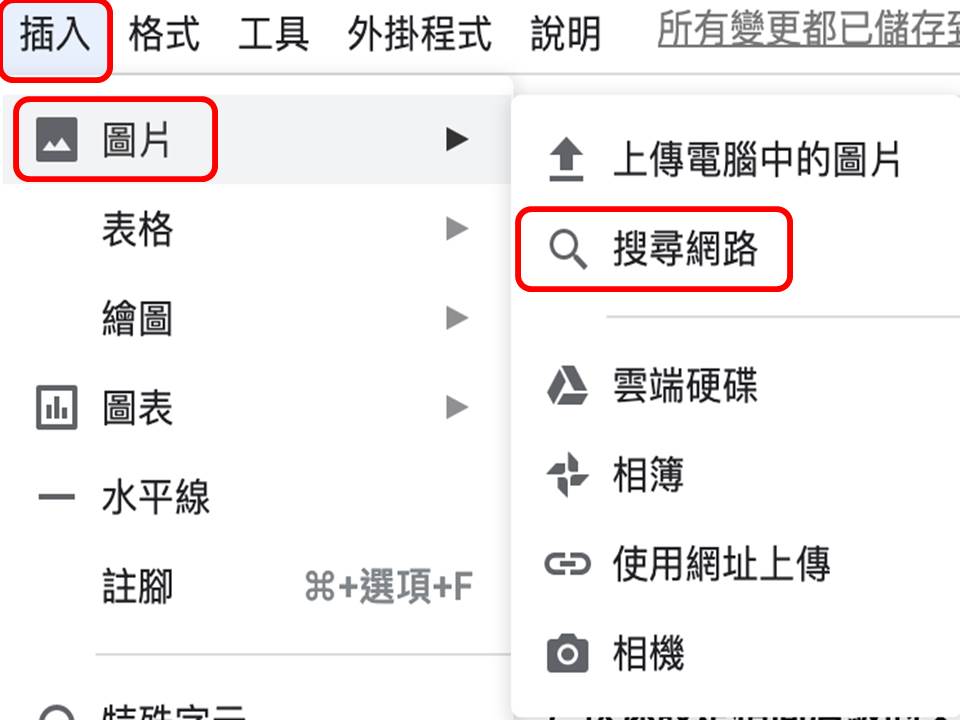
按下 header 的「插入」「圖片」「搜尋網路」就會出現下方圖示,在頁面上位於右側欄位。輸入你想找的圖片關鍵字,用拖曳功能放進文件,就會建立新的圖片。
(三)內建 Google Search
撰寫文件時,有時需要查詢資料,我們慣性開啟另一個分頁,Google Docs 內上方工具列的「工具」有「探索」選項,點選後同樣會在右側出現搜尋視窗,可直接在此檢視搜尋引擎,不必再頻頻切換分頁或視窗。
(四)共同編輯
Google Docs 另一強大功能就是可以多人編輯, 如果不想遠端見同事,你們可以用文件取代視訊開會,只要同時進入文件內,頭像旁會出現「訊息」標誌,點選後就能開啟即時的通訊室、展開對話,提升共同編輯功能。
(五)追蹤修訂
比起 word,Google Docs 最吸引人的莫過於追蹤修訂,不管是會議記錄、撰稿、或是提案,都可以直接在上面註解、留下更改痕跡,在不刪去原先內文的狀況下,看見 A、B 版本的差異,「建議操作功能」可直接修改內文,非常適用於論文、或是編修稿件。若是需要「討論」,選取該文字後可按「新增註解」,就會生成新的討論留言串。
如果你想查看編輯紀錄,只要在「檔案」下選擇「版本記錄」「查看版本記錄」,就能看到所有修改過程,若你想還原版本,也可以在此設定。
(六)自訂取代
在「工具列」的偏好設定裡有自訂取代功能,假設你想將之後輸入的半形標點換成全形標點,不需要看花雙眼、一個一個逐字改,只要在這裡設定你要取代的項目、替換的結果,就可以一次幫你解決常常需要切換鍵盤的問題。

(七)中文語音輸入功能
Google 根本為懶人而生!列表上「工具」裡的「語音輸入」可在你打字到手麻時啟動,按下「按一下即可說話」後就會自動幫你逐字打上, 雖然完成率不是 100%,但也可以省點力,唯一的缺陷就是無法打上標準符號,所以偷懶還是一下下就好。
(八)查看字數
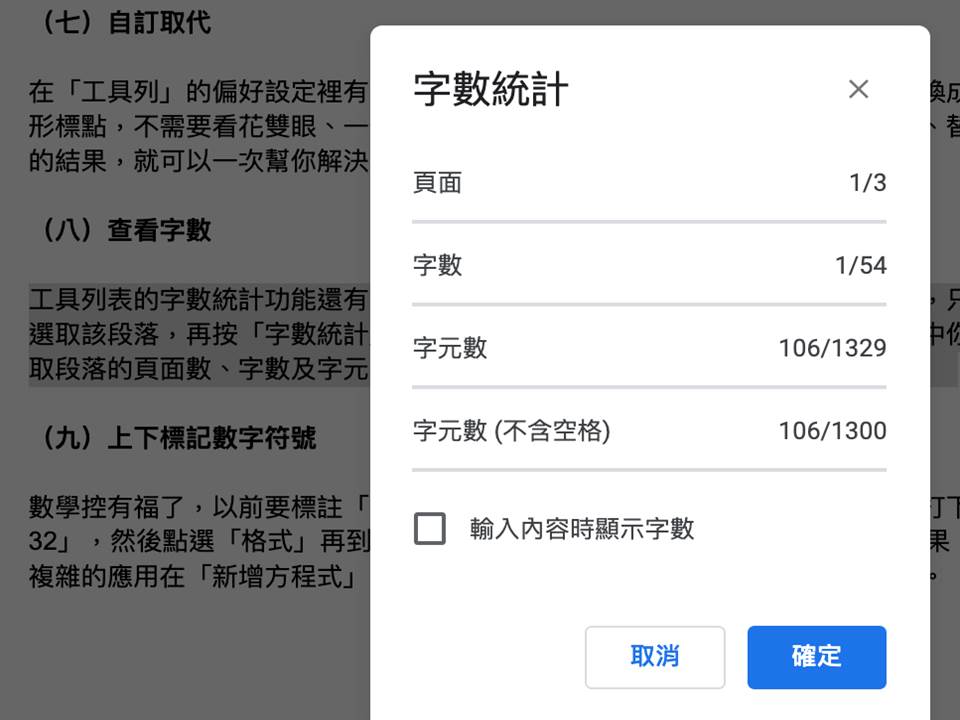
工具列表的字數統計功能還有一個用法,有些段落需要增補或刪去字數的時候,只要選取該段落,再按「字數統計」就能查看該段落的總字數,可以直接看到全文中你選取段落的頁面數、字數及字元數比例,以此根據做段落字元與字數控制。
(九)上下標記數字符號
數學控有福了,以前要標註「三的二次方」常常要在網路上找符號,現在只要打下「32」,然後點選「格式」再到「文字」,選取上標,就可以得到「32」這個結果。更複雜的應用在「新增方程式」工具列有預設的數學與公式符號,點選插入即可。